




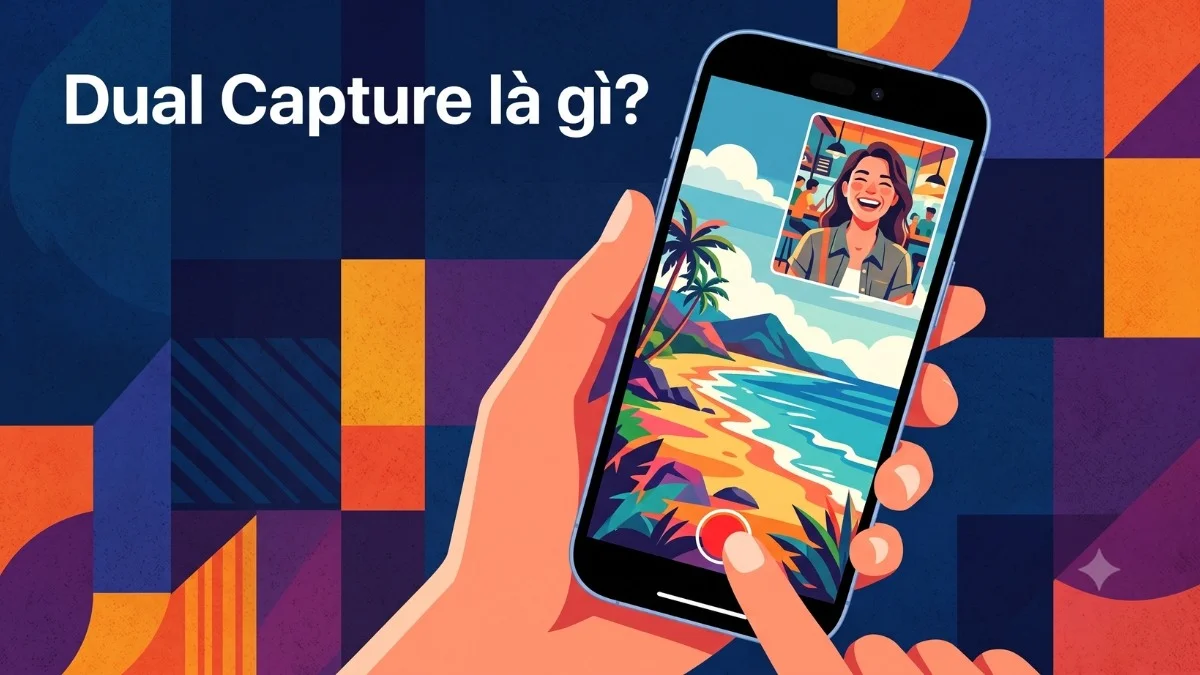
Chỉ một chạm để ghi lại cả bối cảnh lẫn biểu cảm của bạn
Trước đây quay 2 camera cùng lúc phức tạp thế nào?
Muốn ghi hình từ cả hai camera, người dùng iPhone thường phải chọn một trong hai cách. Một là tải ứng dụng bên thứ ba, thường giới hạn độ phân giải và có thể mất phí để mở khóa 4K. Hai là quay hai đoạn riêng rồi ghép lại bằng phần mềm dựng video, khá mất thời gian với người không rành kỹ thuật.
iPhone 17 đưa tính năng này vào thẳng ứng dụng Camera mặc định, nên bạn không cần thao tác gì thêm ngoài việc chọn chế độ.

Không cần app ngoài, mọi thứ đã có sẵn trong Camera
Dual Capture trên iPhone 17 hoạt động như thế nào?
Ghi hình đồng bộ cả hai camera
Khi bật Dual Capture, camera sau và camera trước quay cùng lúc nhờ chip A19 xử lý song song hai luồng hình ảnh. Vì được đồng bộ về thời gian, video xuất ra không bị lệch khung hình hay lệch tiếng giữa hai góc quay.
Chất lượng lên đến 4K, không cần trả thêm phí
Cả hai camera có thể quay ở độ phân giải 4K 30fps cùng lúc. Đây là điểm khác biệt so với phần lớn ứng dụng quay 2 camera trên App Store, vốn thường giới hạn 1080p nếu bạn dùng bản miễn phí.

Dual Capture cho chất lượng 4K mà không cần trả thêm phí như ứng dụng ngoài
Khung hình nhỏ có thể kéo thả tự do
Camera trước hiển thị dưới dạng khung nhỏ nổi trên màn hình, theo kiểu Picture-in-Picture. Bạn kéo khung này đến góc nào tùy thích, để không che mất phần nội dung chính phía sau.

Bạn có thể kéo khung camera trước đến bất kỳ vị trí nào phù hợp
Dual Capture dùng để làm gì trong đời sống hằng ngày?
Không chỉ dành cho người làm nội dung chuyên nghiệp, tính năng này còn hữu ích trong nhiều tình huống quen thuộc:
- Phỏng vấn nhanh: ghi lại cả câu hỏi lẫn câu trả lời mà không cần hai người cầm hai máy.
- Ghi lại khoảnh khắc gia đình: vừa quay con chơi đùa, vừa giữ lại biểu cảm của bố mẹ đứng cạnh.
- Hướng dẫn, review sản phẩm: một camera quay cận thao tác, một camera giữ khuôn mặt người hướng dẫn.

Dual Capture hữu ích cả trong những tình huống đời thường, không chỉ khi làm nội dung
Hướng dẫn bật Dual Capture trên iPhone 17
- Mở Camera, chuyển sang chế độ Video.
- Nhấn biểu tượng ba chấm ở góc màn hình.
- Chọn Dual Capture trong danh sách tùy chọn.
- Nhấn nút đỏ để bắt đầu quay.
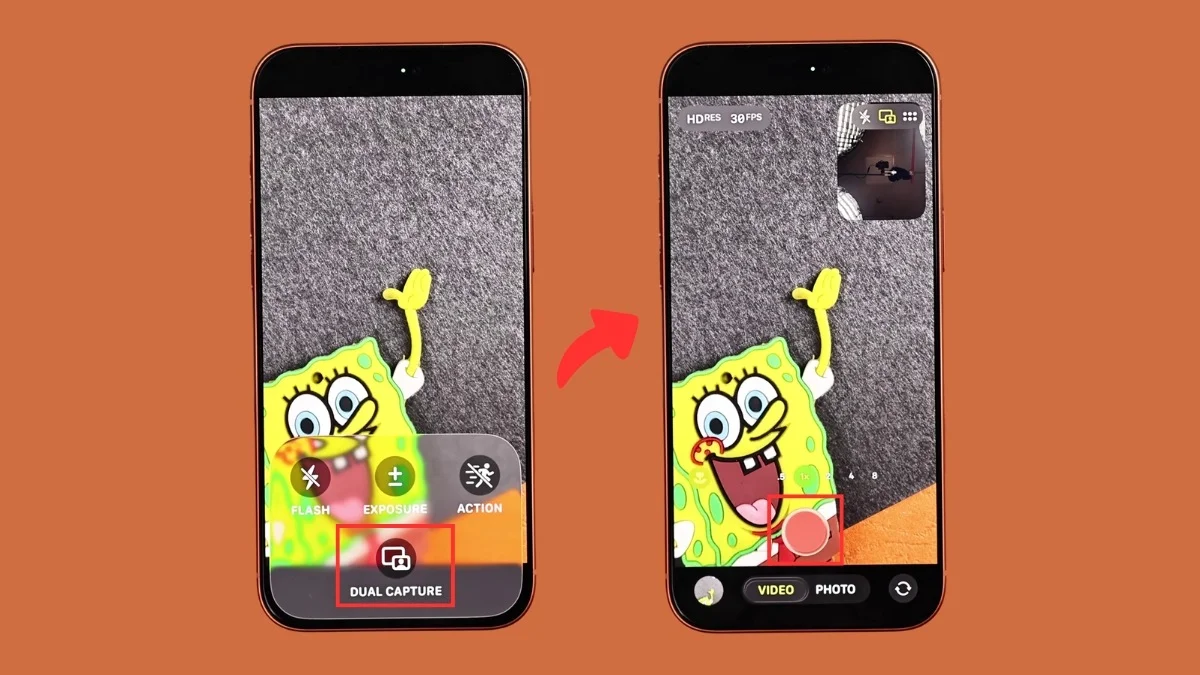
Toàn bộ thao tác chỉ mất vài giây trước khi bắt đầu quay
Những điều cần biết trước khi dùng
Vì quay cùng lúc hai luồng 4K, video sẽ chiếm dung lượng lớn hơn nhiều so với quay một camera thông thường. Nên kiểm tra bộ nhớ máy trước khi ghi hình những đoạn dài.
Vị trí khung Picture-in-Picture sẽ cố định sau khi quay xong, bạn không thể di chuyển lại nếu chỉnh sửa bằng ứng dụng Ảnh mặc định. Tính năng này hiện cũng chỉ hỗ trợ dòng iPhone 17, các đời máy cũ hơn chưa dùng được.
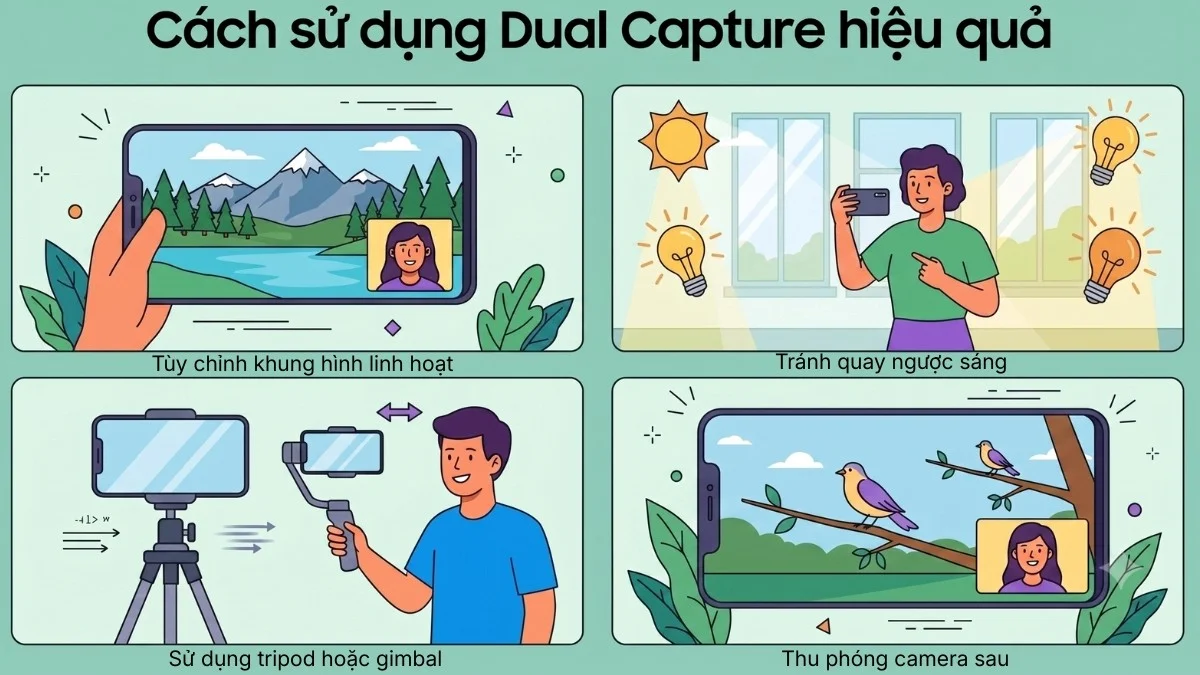
Nên đảm bảo đủ bộ nhớ trống trước khi quay các đoạn video dài
Phiên bản iPhone 17 nào phù hợp nếu bạn hay quay Dual Capture?
Nếu chỉ thỉnh thoảng dùng để quay video gia đình hoặc gọi video nhóm, bản iPhone 17 tiêu chuẩn đã đáp ứng tốt. Nếu bạn quay thường xuyên với thời lượng dài, bản iPhone 17 Pro hoặc iPhone 17 Pro Max với chip A19 Pro sẽ xử lý mượt hơn và ít nóng máy hơn.
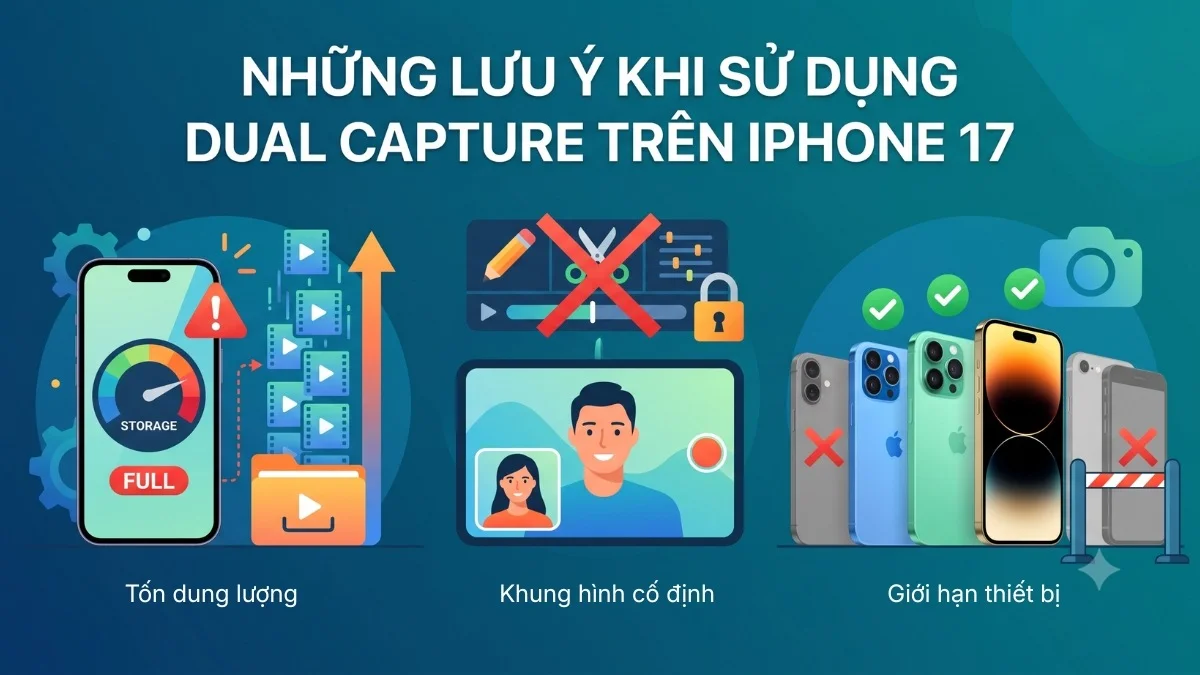
iPhone 17 series với chip A19 và A19 Pro đều hỗ trợ tốt tính năng này
Bạn có thể tham khảo các phiên bản iPhone 17 tại ShopDunk Plus để so sánh dung lượng và chọn máy phù hợp với thói quen quay chụp của mình.